客户端安装与多端连接技术支持
周一至周日 00:00-24:00 在线图文支持
针对日常高频访问中的数据刷新滞后、客户端体积膨胀、切屏重连及多终端不同步等现象,整理可立即执行的网络链路降延迟参数、6686缓存清理方法与移动端后台保活配置,让老旧机型与弱网环境同样保持顺滑响应。
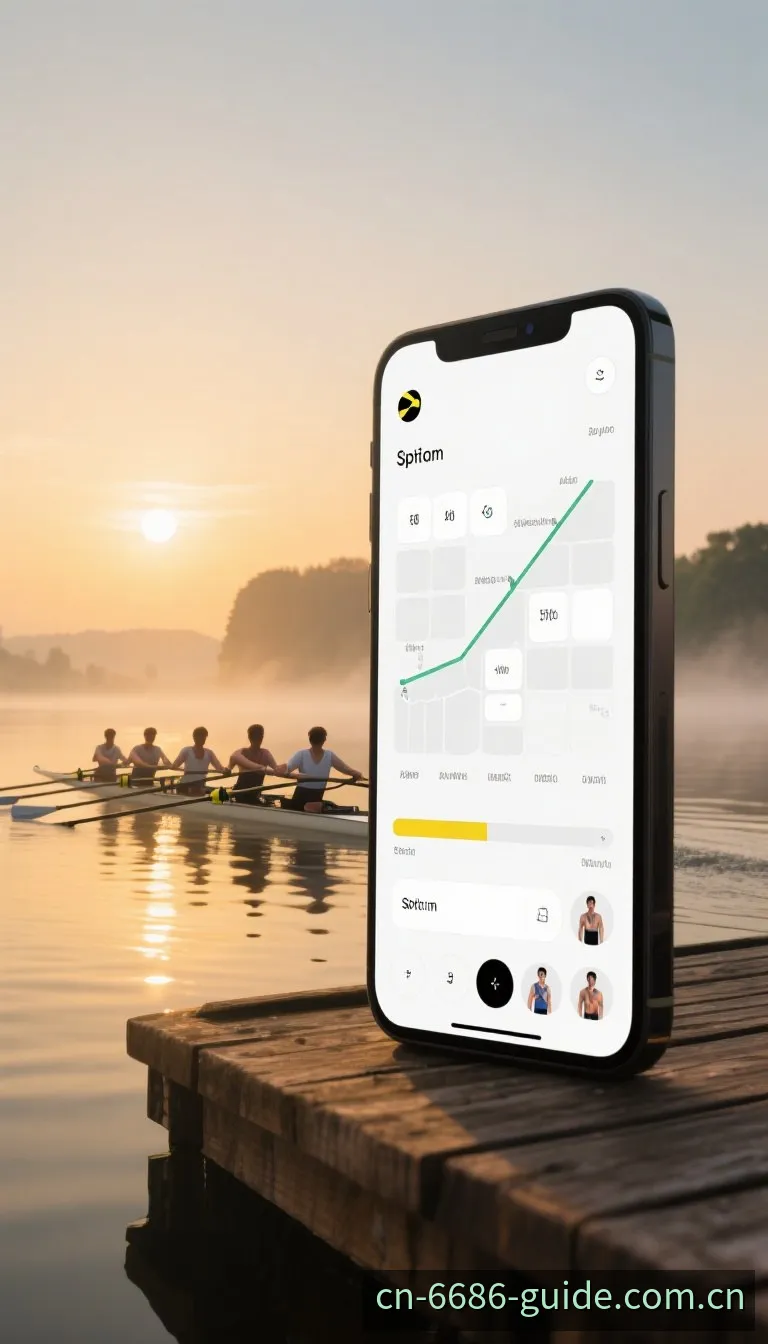
实时赛事比分与动态页面交互对往返时延(RTT)比对总带宽更敏感。选对无线频段与接入线路可消除90%以上的转圈等待。
家用路由器默认的“2.4G/5G双频合一”会在走动时频繁切换频段,造成2至4秒的瞬时断流。进入路由器后台将5GHz频段单独命名(如加后缀 _5G),手机固定连接5GHz频段可避开蓝牙耳机与微波炉的同频干扰。
在手机 Wi-Fi 详情页将 DNS 改为手动,主用填写 223.5.5.5,备用填写 119.29.29.29。此举能缩短首次打开客户端时的边缘CDN寻址耗时,避免跨运营商调度。
部分路由器插件开启广告过滤或HTTPS深度包检测后,会拖慢WebSocket实时数据推送。若局域网访问受阻,可参阅 防屏蔽访问 进行加密通道校准。
点击6686客户端登录页或侧边栏的“线路检测/节点切换”图标时,可根据实时回显的毫秒数(ms)选择最佳通道:
页面秒开,高清视频流与高频刷新零卡顿,适合实时赛事追踪与多窗口切换。
日常浏览与常规交互顺畅,首次加载大图可能有0.3秒左右的轻微过渡动画。
可能处于晚高峰跨网拥堵节点,请点击客户端“一键优选线路”切换至备用低负载入口。
客户端在长期运行过程中,会将赛事队徽图标、历史战报静态资源及WebView脚本缓存在本地闪存中。适度缓存有助于二次秒开,但当冗余文件累积超过 1.2GB 时,索引检索耗时反而会引发列表滑动掉帧与启动变慢。
| 维护方式 | 操作路径 | 登录态与个人设置 | 建议频率 |
|---|---|---|---|
| 客户端内置轻清理 | 我的 → 系统设置 → 清理缓存 | 完整保留,免重登 | 每 7–14 天一次 |
| 安卓系统级清缓存 | 系统设置 → 应用管理 → 6686 → 清除缓存 | 保留(勿点清除数据) | 每月一次或更新后 |
| iOS 卸载App保留文稿 | iPhone储存空间 → 6686 → 卸载App并重装 | 视证书版本需重验 | 占用超 2GB 时执行 |
| 浏览器 H5 端清理 | 浏览器设置 → 仅清除缓存图片和文件 | 保留 Cookie 免重登 | 页面排版错乱时 |
版本内核提示:若您的客户端已超过3个月未整包更新,旧版渲染组件可能堆积无法自动回收的碎片。建议前往获取最新精简架构包覆盖安装。

定制化手机系统常在息屏或切出应用30秒后切断后台网络套接字。精准配置白名单权限,兼顾整机省电与瞬时唤醒。
长按桌面6686图标进入“应用信息 → 省电策略 / 耗电管理”,由默认的“智能限制”改为“无限制”或“允许后台高耗电”,防止息屏断网。
从屏幕底部上滑呼出最近任务列表,找到6686预览卡片向下拉动或点击右上角菜单选择“锁定”。当卡片顶部出现小锁图标后,点击底部一键清理内存时将自动跳过该应用。
进入系统“流量管理 → 应用联网控制”,确认6686的WLAN、移动数据及后台联网权限全部勾选开启,避免切到后台即被防火墙静默阻断。
针对手机移动端、iPad平板大屏与Windows/Mac桌面浏览器交替使用的玩家,提供会话防冲突与浏览器渲染调校技巧。
桌面端访问建议使用最新64位 Chrome 或 Microsoft Edge。进入浏览器“设置 → 系统”,确保开启“使用图形加速功能(如果可用)”,并将6686域名加入“始终保持这些网站处于活动状态”白名单,防止后台标签页休眠断连。
同一账号在手机4G与电脑宽带不同IP下高频并发提交请求时,安全网关可能要求二次滑动验证。需要从手机切往电脑大屏时,建议两台设备连接同一路由器Wi-Fi,或使用客户端“扫码登录”快速移交主会话令牌。
在安卓折叠屏展开态或 iPad 台前调度模式下,若出现按钮边缘裁切或弹窗位置偏移,可在系统“平行视界 / 应用显示比例”中将6686设为16:9或全屏自适应,开合屏幕后下拉刷新一次即可重绘自适应布局。
汇总用户在实际操作中关于卡顿排查、缓存清理安全性及省电权限的常见疑问。
6686访问指南提供全天候连接故障诊断教程与图文技术支持。在线支持时段:周一至周日 00:00-24:00 在线图文支持 ,支持邮箱:support@cn-6686-guide.com.cn 。